
A Gamificação chegou na EAD!
Este recurso está disponível a partir do plano Premium.
O que é a Gamificação?
A gamificação transforma a experiência de aprendizado em algo mais interativo e motivador, utilizando desafios, recompensas, medalhas e pontuações para incentivar o engajamento dos alunos.
Dentro da EAD, ela funciona como um sistema estruturado que onde o aluno é recompensando por suas ações e progresso.
Para que a gamificação funcione corretamente, é necessário configurar elementos que permitam a geração de pontos para os alunos, o que pode ser realizado por meio de gatilhos e desafios.
Além disso, também é fundamental definir os recursos responsáveis por estimular o senso de competição e progressão, como níveis e temporadas.
Em resumo, a estrutura da gamificação se baseia em dois pilares principais: mecanismos de pontuação e elementos que incentivem a competitividade e o engajamento dos alunos. Veja a seguir como configurar!
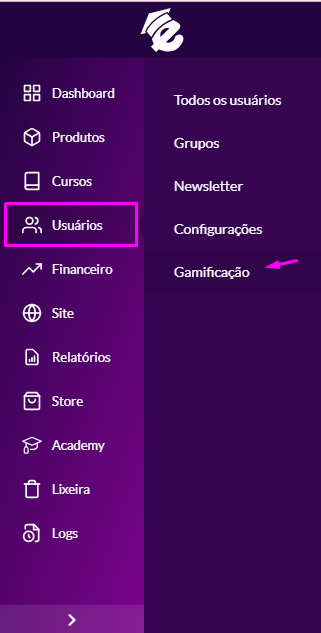
Para acessar o recurso vá em: Menu > Usuários > Gamificação:
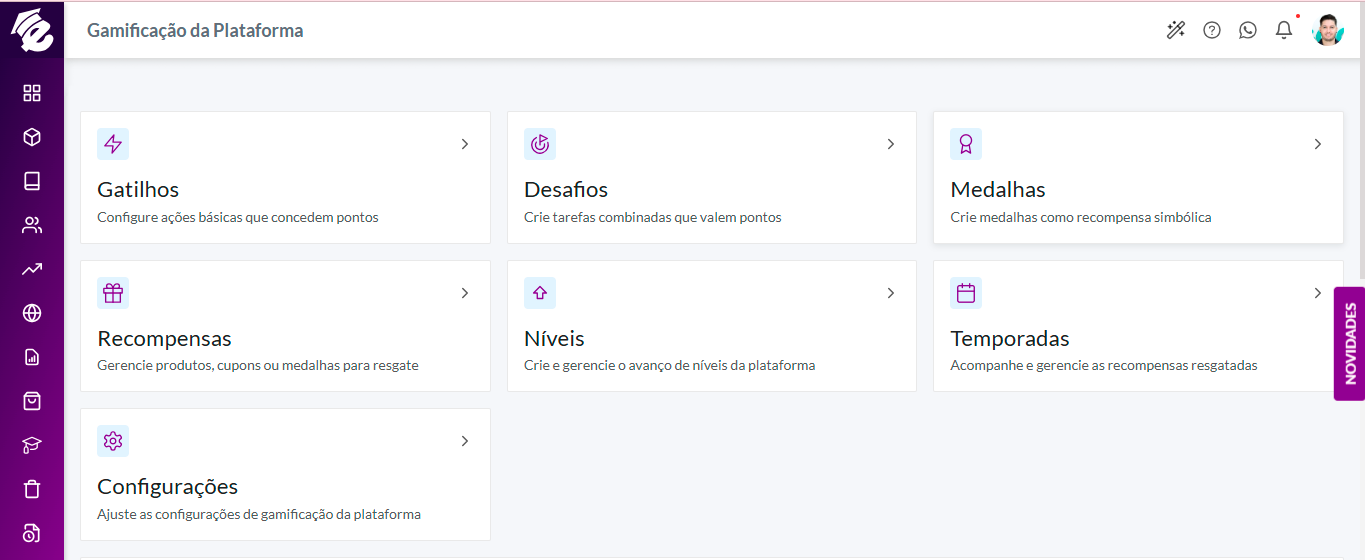
Entenda como começar a configurar:
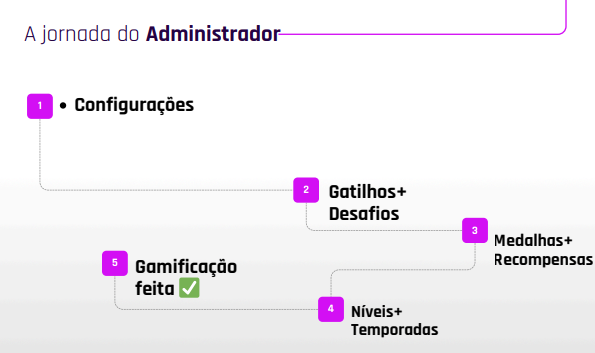
1. Configurações iniciais
Na área de configurações, você vai definir como o sistema de gamificação vai funcionar dentro da plataforma. Acesse: Menu > Usuários > Gamificação > Configurações:
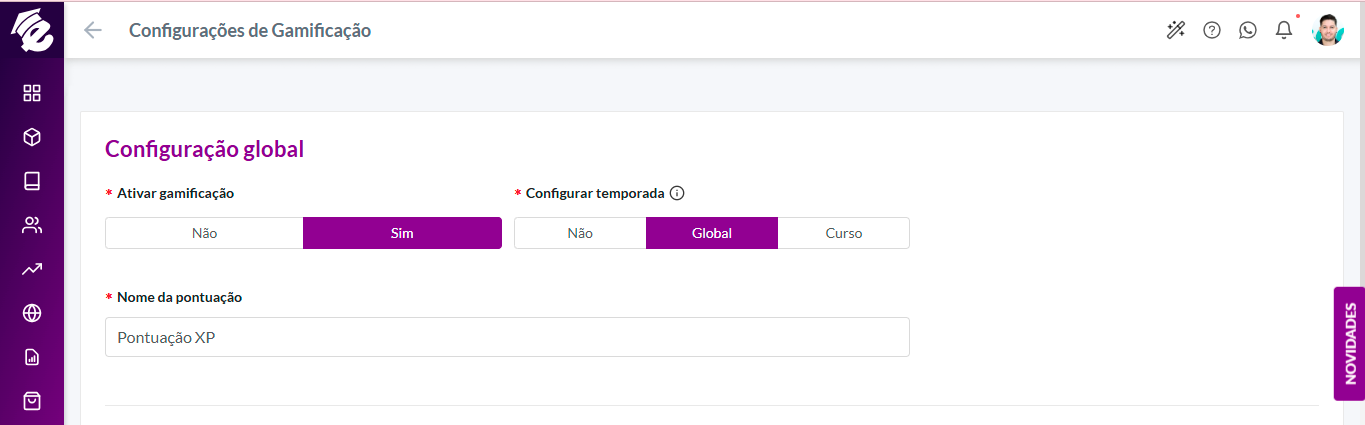
Desativado - A gamificação será desativada na plataforma.
Global - A gamificação valerá de forma ampla, para todos os cursos cadastrados.
Curso - A gamificação valerá para cada curso, sendo configurada internamente, na respectiva aba de cada um dos cursos cadastrados na plataforma.
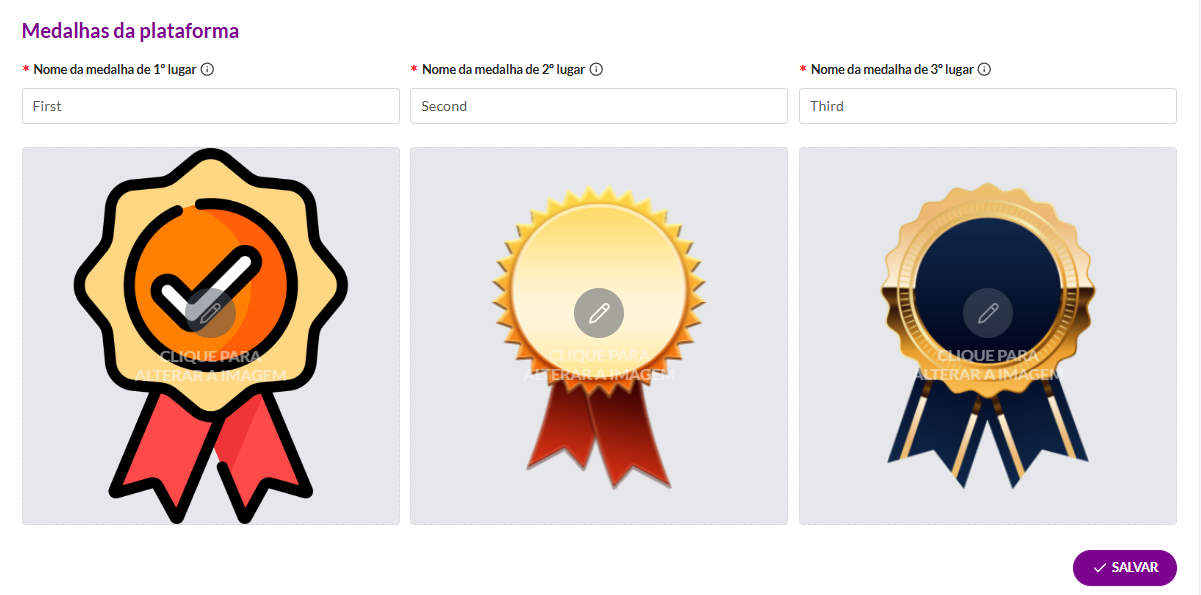
Aqui, você pode definir os títulos e editar as imagens das medalhas das primeiras colocações;
2. Configure as ações geradoras de pontos - Gatilhos e/ou Desafios
Os gatilhos são ações individuais realizadas pelos alunos — como acessar conteúdos, concluir aulas ou interagir na plataforma — e que geram pontos automaticamente. Esses pontos alimentam o progresso do usuário dentro da jornada gamificada.
Já os desafios são um conjunto de ações que os usuários precisam completar para alcançar objetivos dentro da plataforma, (geralmente valem mais pontos que os gatilhos).
Você pode combinar gatilhos + desafios para potencializar o resultados dos alunos ou escolher entre um dos recursos, se preferir
Criação de Gatilho:
Para criar um gatilho, acesse: Menu > Usuários > Gamificação > Gatilhos > Novo:
Depois, preencha as seguintes informações:
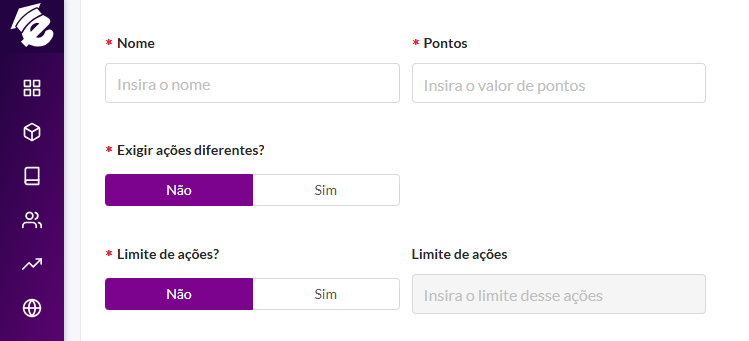
Nome do gatilho - Defina um título que melhor identifique o gatilho
Pontos - Preencha a pontuação que deseja
Exigir ações diferentes? - Ao deixar como "Sim", você define que o aluno não receberá pontos ao repetir o mesmo gatilho com a mesma ação. Ex: Se o gatilho está atrelado a visualização de aula, ele não receberá um novo ponto ao assistir novamente a mesma aula mais de 1x.
Limite de ações? - Escolha se o desafio poderá ser realizado sem limite ou com quantidade máxima definida.
"Não": o participante poderá repetir a ação e pontuar sempre que realizá-la (conforme configuração).
"Sim": será necessário definir um número máximo de vezes que a ação poderá gerar pontos.
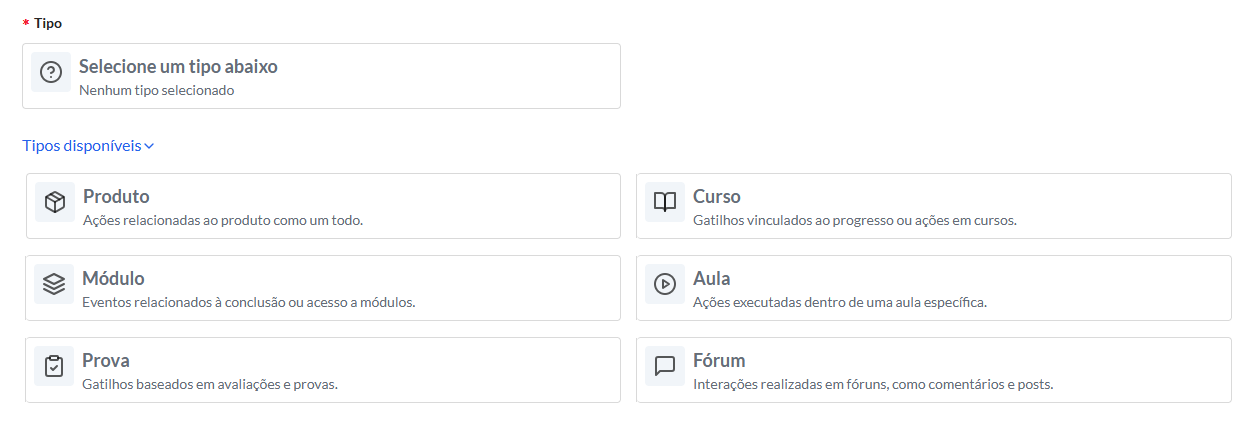
Tipo - As ações que irão pontuar podem ser relacionadas ao produto como um todo, curso, módulo, aula, prova e fórum;
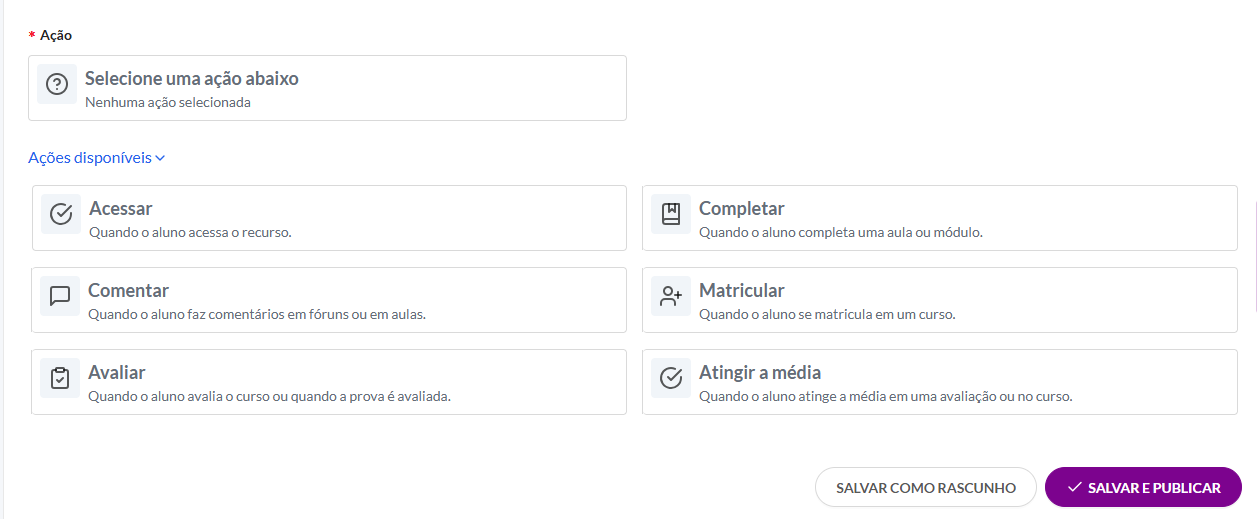
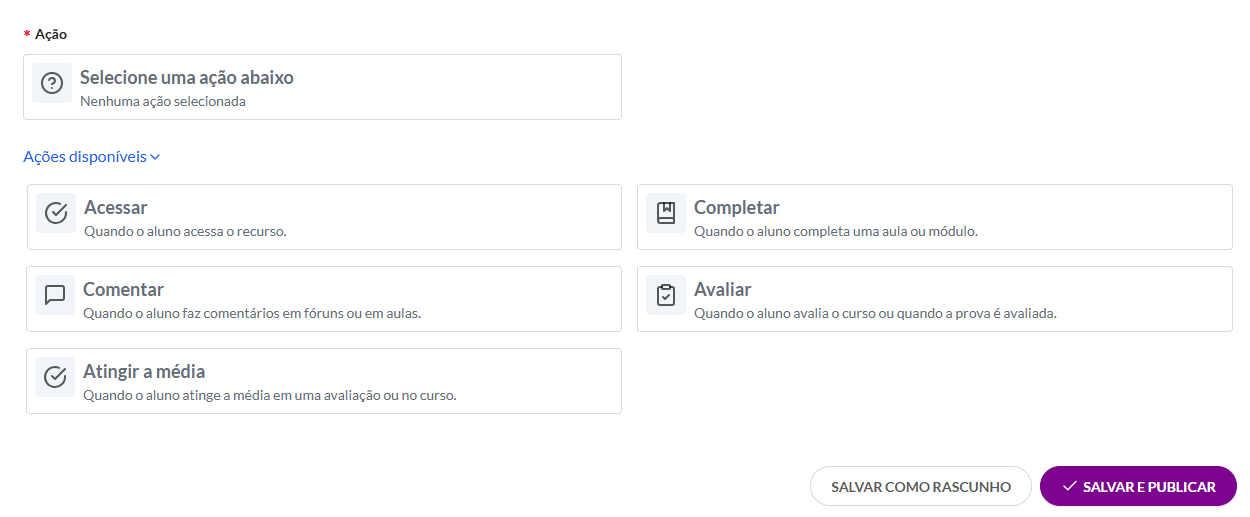
Ação - A ação vai poder ser escolhida de acordo com o preenchimento do campo acima. Sendo possível o aluno pontuar ao acessar o curso, uma aula, comentar em fóruns, etc.
Criação de Desafio:
Para criar o desafio, acesse: Menu > Usuários > Gamificação > Desafios > Novo:
Depois, preencha as seguintes informações:
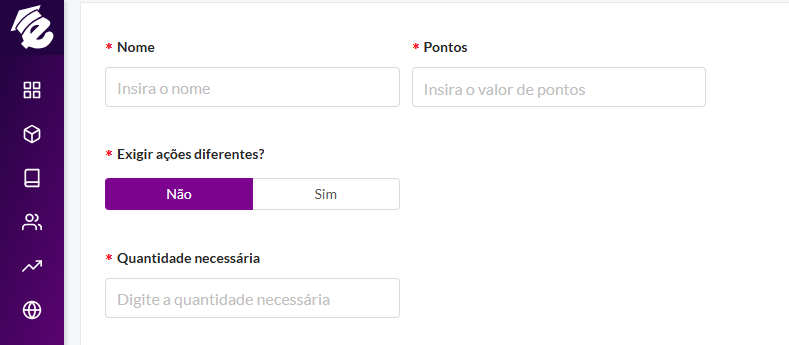
Nome do desafio - Defina um título que melhor identifique o desafio
Pontos - Preencha a pontuação que deseja
Exigir ações diferentes? Defina se o aluno precisará realizar ações distintas para cumprir o desafio ou se poderá repetir a mesma ação várias vezes para atingir a quantidade necessária.
Quando a opção estiver em “Não”: O aluno pode repetir a mesma ação até completar o objetivo do desafio.
**Exemplo:
Desafio: Completar 10 aulas
Nesse caso, o aluno pode visualizar aulas do mesmo curso ou ver várias vezes a mesma aula até alcançar as 10 execuções necessárias.
Quando a opção estiver em “Sim”: O sistema exigirá que as ações sejam diferentes entre si para contabilizar o progresso do desafio.
Exemplo: Desafio: Completar 10 aulas diferentes
O aluno precisará concluir aulas diferentes, evitando que a mesma ação seja repetida apenas para acumular progresso rapidamente.
Quantidade necessária - Quantas vezes a ação precisa ser feita;
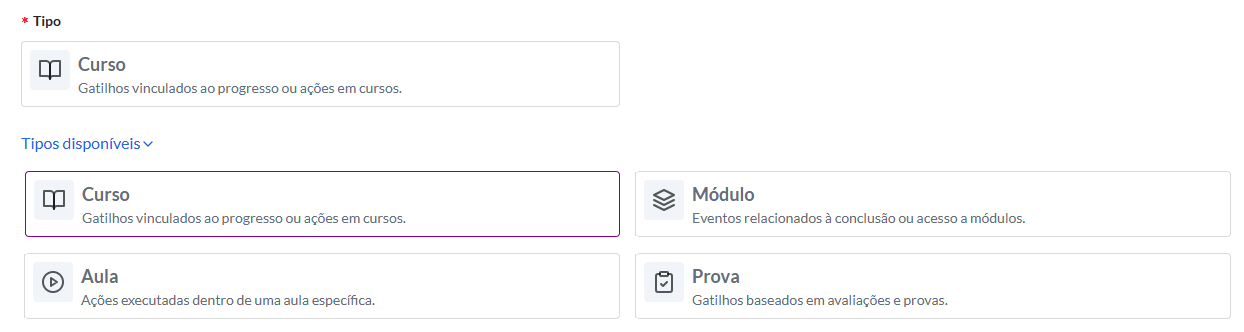
Tipo - As ações que irão pontuar podem ser relacionadas ao produto como um todo, curso, módulo, aula, prova e fórum;
Ação - A ação vai poder ser escolhida de acordo com o preenchimento do campo acima. Sendo possível o aluno pontuar ao acessar o curso, uma aula, comentar em fóruns, etc.
3. Configuração de recompensas - Medalhas e Recompensas
Criação de Medalhas
Para criar suas medalhas, acesse: Menu > Usuários > Gamificação > Medalhas > Novo:
Depois, preencha as seguintes informações:
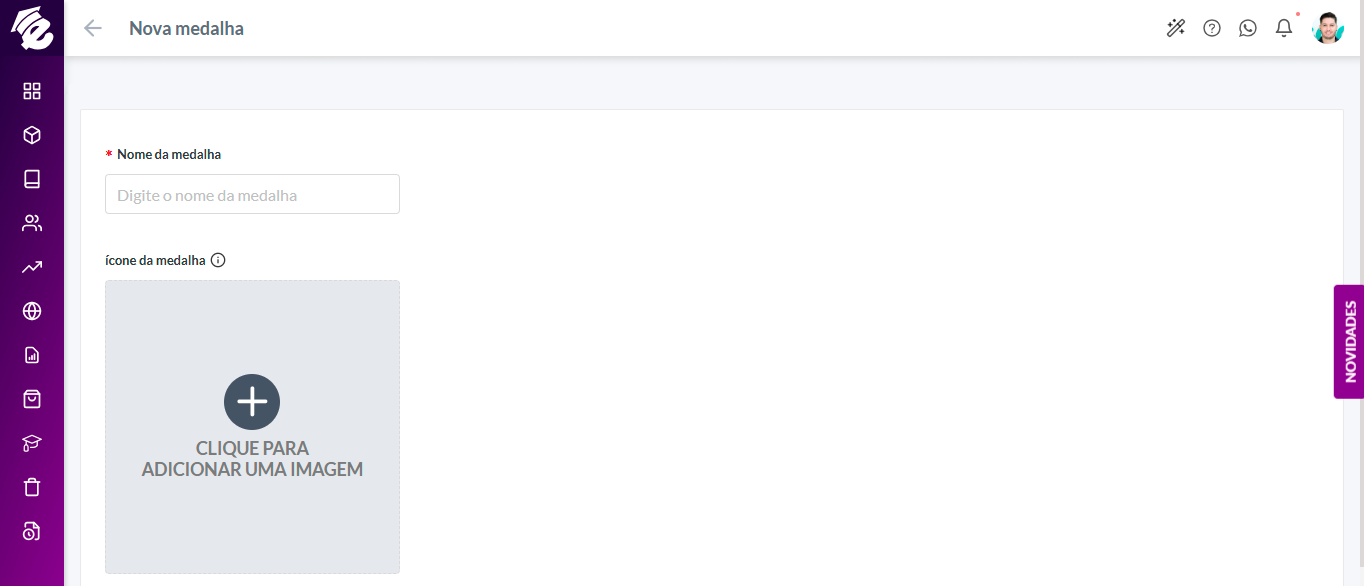
Nome da Medalha - Escolha um título para cadastrar sua medalha;
Ícone da medalha - Faça o upload de um ícone personalizado para a medalha (recomendamos que a imagem tenha pelo menos 512x512 pixels).
Depois clique em "Salvar".
Criação de Recompensas
Para criar uma recompensa, acesse: Menu > Usuários > Gamificação > Recompensas > Novo:
Depois, preencha as seguintes informações:
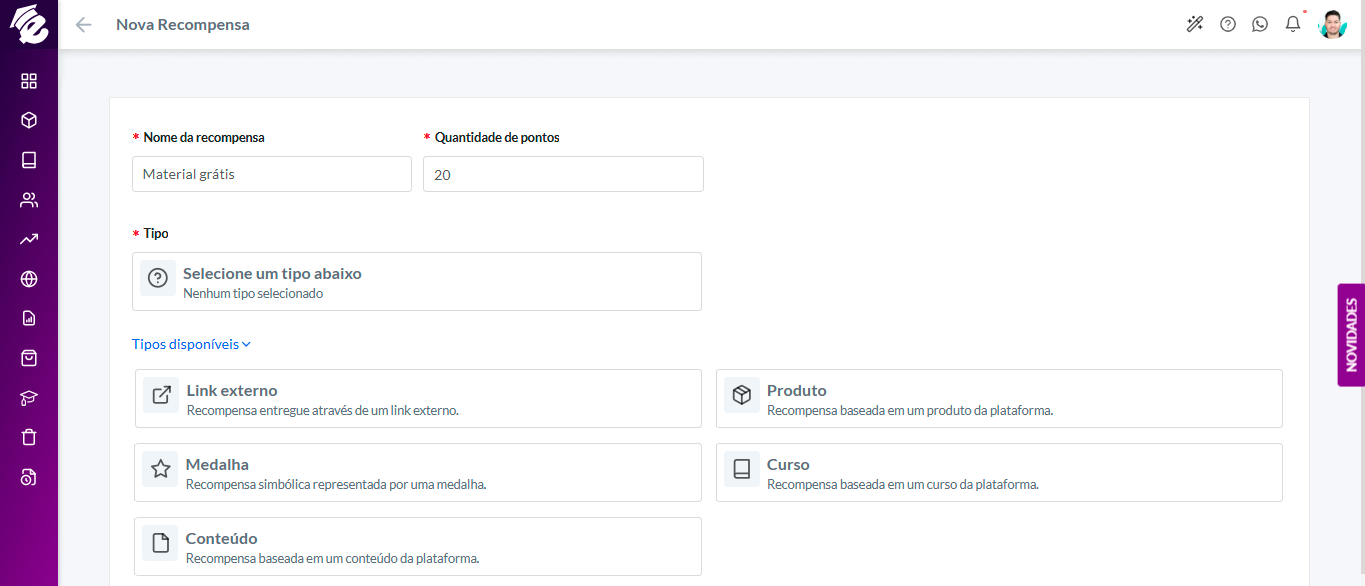
Nome da recompensa- Neste campo, deve ser definido o nome da recompensa que ficará disponível para os alunos dentro da gamificação.
O ideal é utilizar um nome claro e objetivo, facilitando a identificação do benefício que poderá ser resgatado.
Exemplos: Cupom de desconto
, aula bônus
, certificado especial
, mentoria exclusiva
, etc.
Quantidade de pontos: Define quantos pontos o aluno precisará acumular para resgatar a recompensa. Essa configuração é importante para equilibrar o nível de dificuldade da conquista e incentivar o engajamento contínuo dos alunos na plataforma.
Exemplo:Uma recompensa configurada com 500 pontos só poderá ser resgatada quando o aluno atingir essa pontuação.
Tipo- Neste campo, é selecionado o tipo de recompensa que será disponibilizada. O tipo determina como a recompensa funcionará dentro da plataforma e qual benefício será entregue ao aluno após o resgate. Ao clicar em “Tipos disponíveis”, serão exibidas as opções de recompensas que podem ser configuradas no ambiente.
"Salvar como rascunho" - Permite salvar a configuração da recompensa sem publicá-la imediatamente. Essa opção é útil quando a recompensa ainda está em edição ou aguardando revisão antes de ficar disponível para os alunos.
"Salvar e publicar" - Salva a recompensa e a disponibiliza imediatamente na gamificação da plataforma, permitindo que os alunos já possam visualizá-la e resgatá-la.
4. Configuração de competição - Níveis e Temporadas
Criação de Níveis
Para criar seus níveis, acesse: Menu > Usuários > Gamificação > Níveis > Novo:
Depois, preencha as seguintes informações:
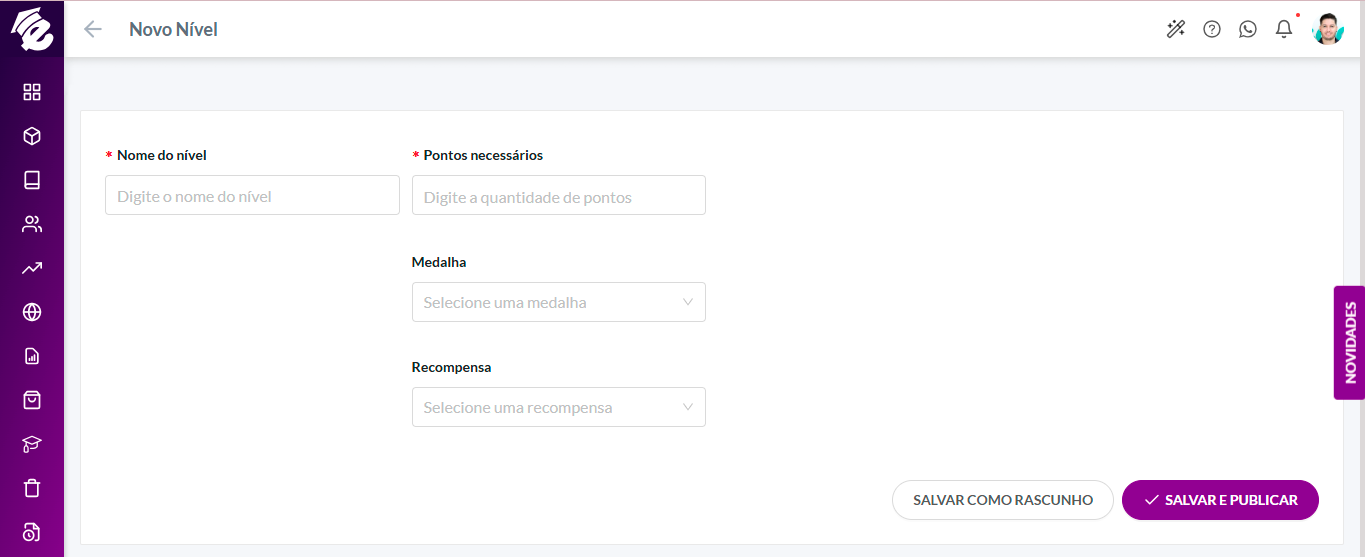
Nome do nível - Neste campo, deve ser definido o nome do nível que o aluno poderá alcançar dentro da gamificação. O nome pode representar estágios de evolução, experiência ou reconhecimento dentro da plataforma, tornando a progressão mais visual e motivadora.
Exemplos: Iniciante,
Explorador,
Especialista,
etc.
Pontos necessários - Define a quantidade de pontos que o aluno precisará acumular para atingir esse nível. Essa configuração determina a progressão dentro da gamificação e ajuda a criar metas de evolução para incentivar o engajamento contínuo.
Exemplo:Um nível configurado com 1.000 pontos será alcançado apenas quando o aluno atingir essa pontuação total.
Medalha- Permite associar uma medalha ao nível criado. Quando o aluno alcançar o nível correspondente, a medalha poderá ser exibida como forma de reconhecimento visual pela conquista obtida dentro da plataforma. Esse recurso ajuda a aumentar a sensação de progresso e valorização do aluno.
Recompensa- Neste campo, é possível vincular uma recompensa ao nível. Assim, ao atingir determinada pontuação e avançar de nível, o aluno poderá desbloquear automaticamente um benefício configurado na gamificação.
Exemplos de recompensa: Conteúdo exclusivo
, Desconto,
Certificado, etc.
"Salvar como rascunho" - Permite salvar a configuração do nível sem publicá-lo imediatamente. Essa opção é útil para níveis que ainda estão em desenvolvimento ou aguardando ajustes antes de serem disponibilizados aos alunos.
"Salvar e publicar"- Salva o nível e o torna ativo na gamificação da plataforma, permitindo que os alunos já possam evoluir e desbloquear os benefícios vinculados a ele.
Criação de Temporadas
Para criar suas temporadas, acesse: Menu > Usuários > Gamificação > Temporadas > Novo:
Depois, preencha as seguintes informações:
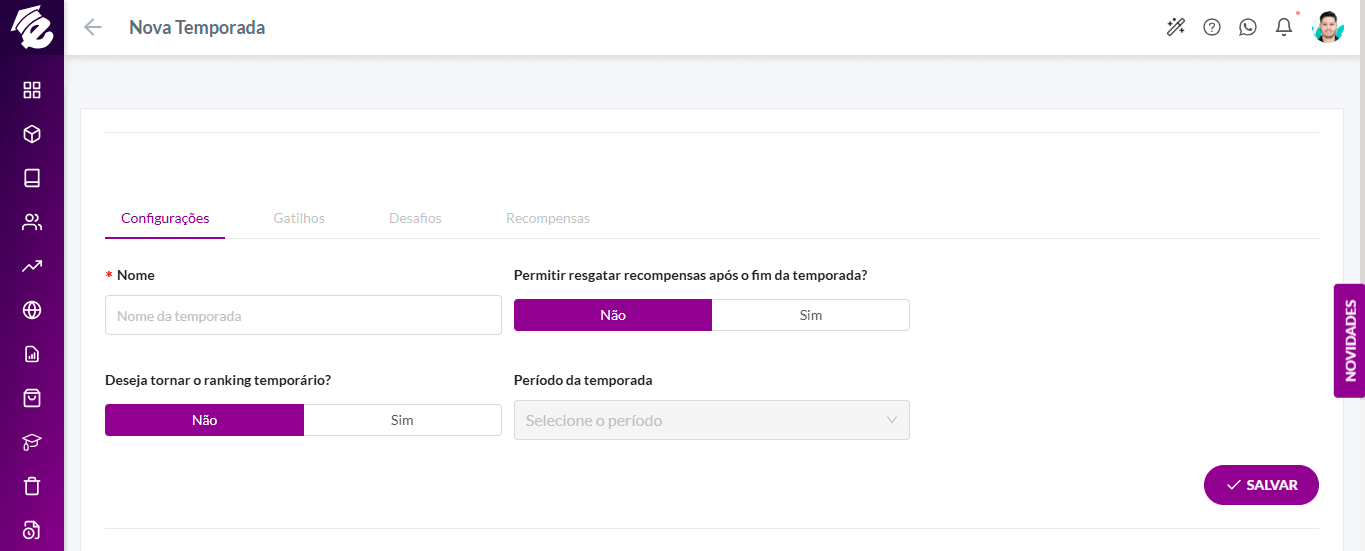
Nome - Neste campo, deve ser definido o nome da temporada da gamificação. A temporada representa um período específico em que desafios, pontuações, rankings e recompensas estarão ativos dentro da plataforma.
Exemplos: Temporada Julho 2026, Desafio de Vendas, Campanha de Engajamento, Jornada de Capacitação, etc...
Permitir resgatar recompensas após o fim da temporada? - Defina se os alunos ainda poderão resgatar recompensas utilizando seus pontos após o encerramento da temporada. (Essa opção é ideal para campanhas sazonais, ações promocionais ou competições periódicas).
Quando a opção estiver em “Não” - Após o término da temporada, os resgates serão bloqueados automaticamente.
Quando a opção estiver em “Sim” - Os alunos poderão continuar utilizando os pontos acumulados para resgatar recompensas mesmo após o encerramento da temporada.
Deseja tornar o ranking temporário? - Determina se o ranking da gamificação será reiniciado ao final da temporada.
Quando a opção estiver em “Não” - O ranking continuará acumulando a pontuação geral dos alunos.
Quando a opção estiver em “Sim” - O ranking ficará vinculado apenas ao período da temporada, reiniciando a pontuação ao término dela.
Período da temporada - Neste campo, é definido o intervalo de tempo em que a temporada ficará ativa.
Durante esse período:
Os desafios poderão ser concluídos; Os pontos serão contabilizados; O ranking será atualizado; As recompensas poderão ser resgatadas conforme as regras configuradas.
Após o encerramento do período, a temporada seguirá as configurações definidas anteriormente, como bloqueio de ranking ou resgate de recompensas.
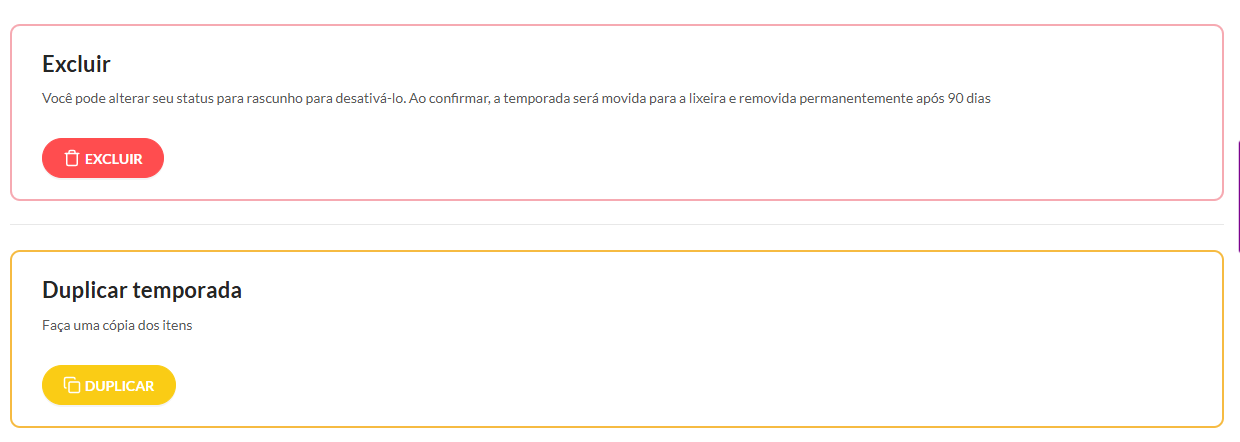
Também é possível excluir ou duplicar uma temporada criada.
5. Gamificação configurada!✅
Pronto, sua gamificação foi configurada com sucesso!
Agora, os alunos poderão acumular pontos, evoluir de nível, participar de desafios, competir em rankings e resgatar recompensas dentro da plataforma.
Uma estratégia pensada para aumentar o engajamento, incentivar a participação contínua e tornar a experiência de aprendizagem ainda mais dinâmica e motivadora. 🚀
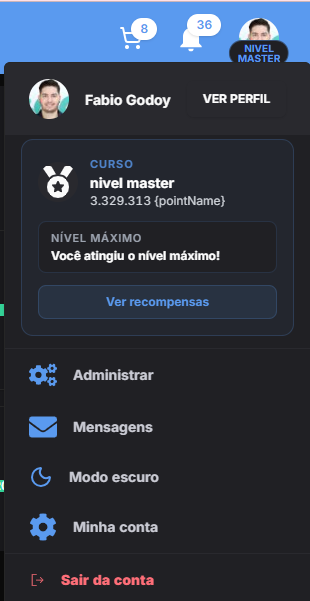
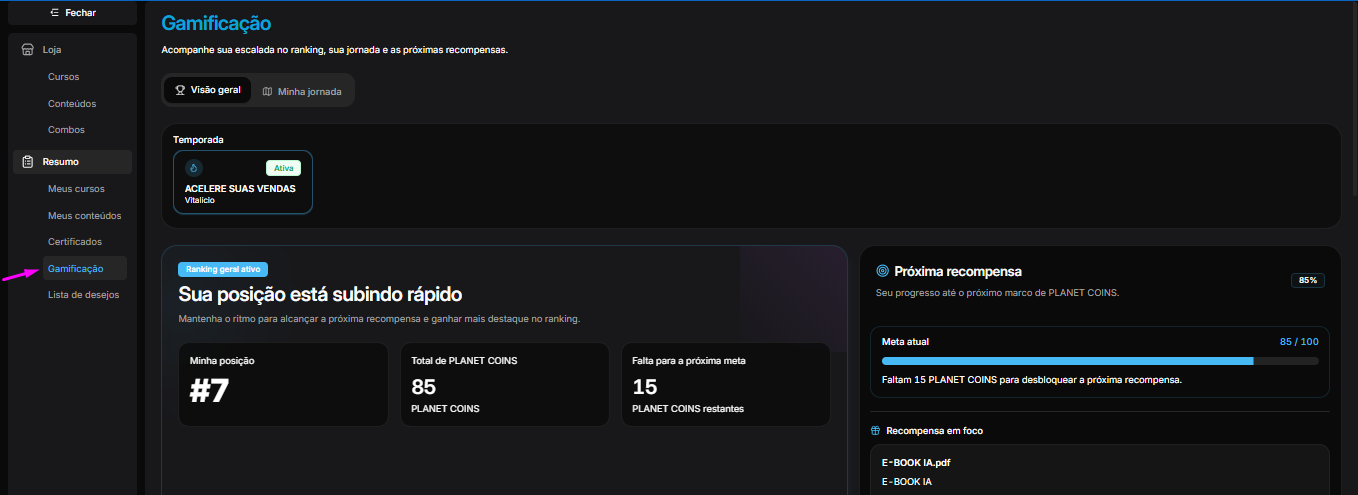
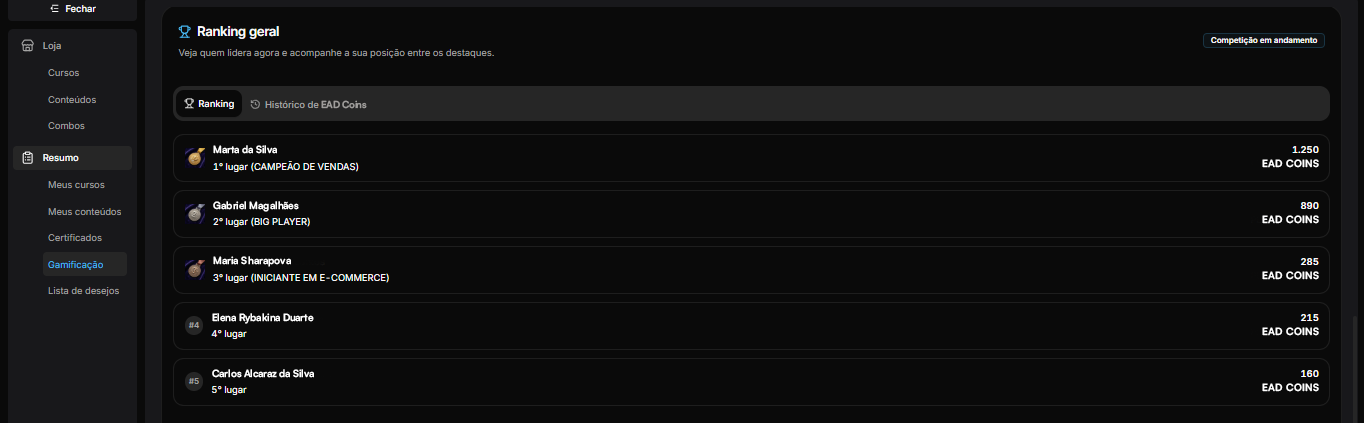
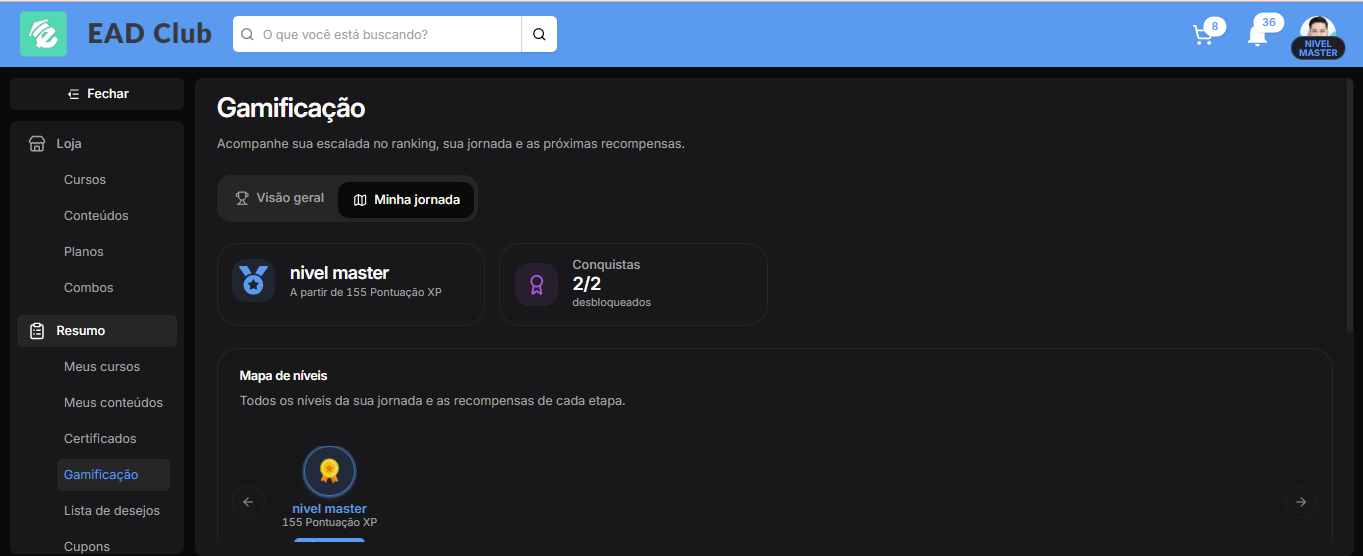
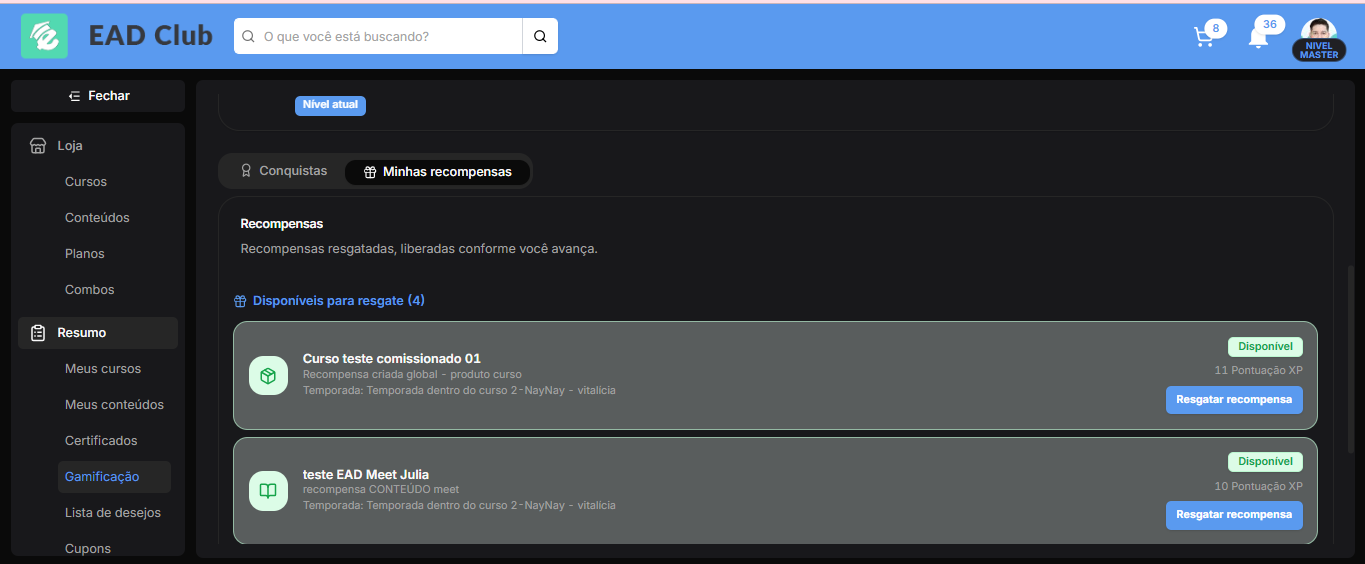
Gamificação na visão do aluno
Updated about 1 month ago